Termius 主界面导览 | Vaults 标签、Hosts 列表与终端面板
界面布局
Termius 的界面按 Vaults 架构组织,所有功能入口围绕 Vault 标签展开。桌面端的典型布局如下:
┌─────────────────────────────────────────────────────────┐
│ 顶部工具栏:连接按钮、搜索、当前 Vault 名称、账号头像      │
├──────────┬──────────────────────────────────────────────┤
│          │                                              │
│ 左侧导航  │              主内容区域                        │
│          │                                              │
│ Vault    │   Vault 标签:切换 Vault(Personal / Team / 自定义)  │
│ Hosts    │                                              │
│ Groups   │   Hosts / Groups 列表                          │
│ Snippets │                                              │
│ Keys     │   右侧面板:终端 / SFTP / 端口转发               │
│ Port FW  │                                              │
│ Settings │                                              │
│          │                                              │
├──────────┴──────────────────────────────────────────────┤
│ 底部状态栏:当前连接状态、终端日志                          │
└─────────────────────────────────────────────────────────┘
Vault 标签:你正在操作哪个保险库
顶部工具栏下方是 Vault 标签栏,显示当前激活的 Vault。点击可以切换到其他 Vault(Personal、Team 或自定义创建的)。
每个 Vault 内部的数据是完全隔离的——你在 Personal Vault 里建的主机,在 Team Vault 里看不到。
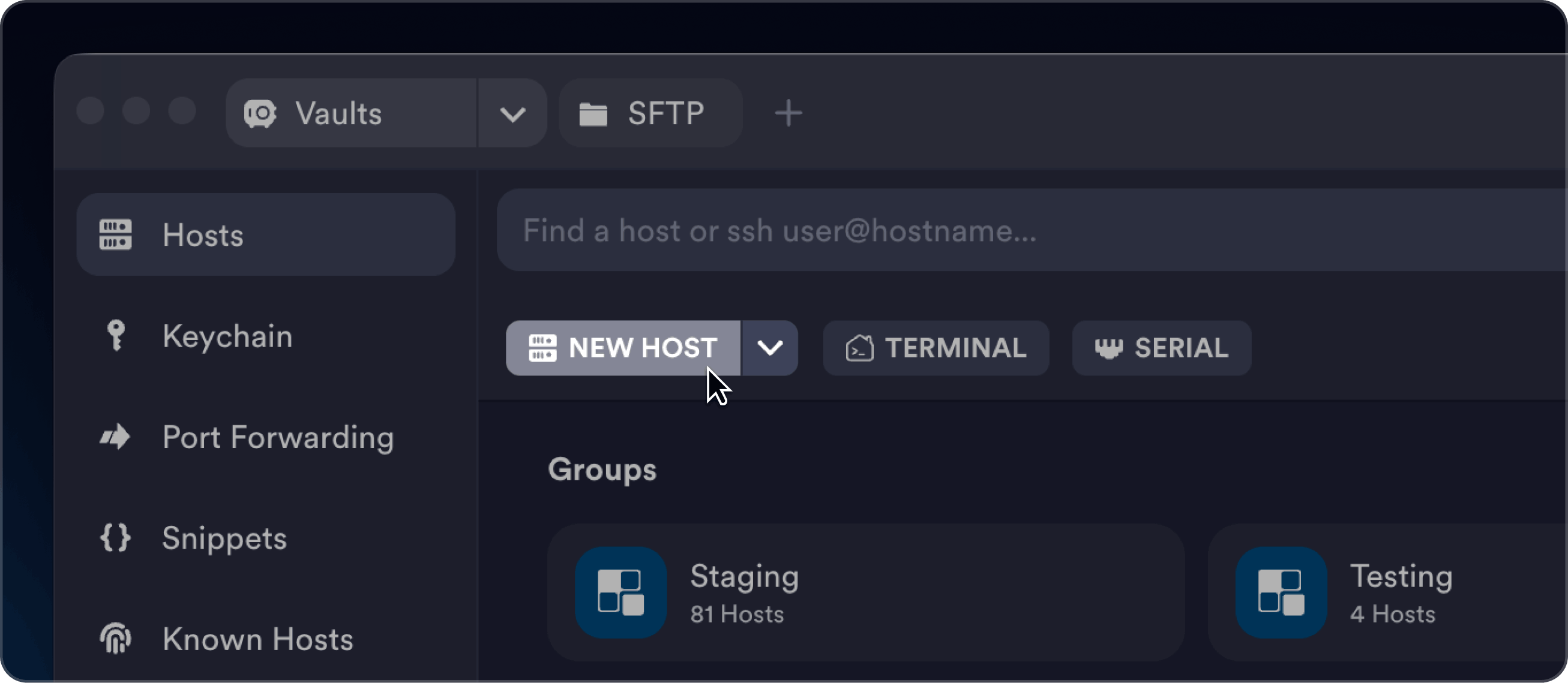
Hosts 列表
Hosts 列表是你管理所有服务器入口的地方。桌面端在中间偏左的位置:
- 顶部有搜索框,支持按主机名、IP、标签快速过滤
- 主机列表按 Group 分组显示,每个 Group 可折叠/展开
- 每台主机显示名称、IP 地址、操作系统图标(Termius 会自动识别你连的是什么系统)
- 双击主机直接连接,右键可以编辑配置、快速连接 SFTP 等
终端面板
连接到主机后,终端出现在右侧或独立标签页里。终端面板的几个关键区域:
- 标签栏:每个标签一个终端会话,可以右键重命名、关闭
- 终端区域:标准终端窗口,支持 Ctrl+C / Ctrl+D 等快捷键
- 侧面板(可开关):包含 Snippets 快捷执行、端口转发状态、文件操作
- 分割控制器:拖动标签栏上的分割按钮可以切分 Split View
快捷操作入口
几个常用的快捷键:
| 快捷键 | 功能 |
|---|---|
| Ctrl+P | 打开快速连接弹窗(直接输入 IP 连) |
| Ctrl+T | 新建本地终端(不连远程) |
| Ctrl+Shift+V | 粘贴(很多终端里 Ctrl+Shift+V 是标准粘贴方式) |
| Ctrl+Shift+F | 终端内搜索 |
| Ctrl+Shift+E | 切换 Split View 编辑模式 |
移动端界面差异
iOS 和 Android 的界面与桌面端不同:
- 左侧滑出式导航栏取代了固定左侧导航
- iOS 上有底部标签栏,快速切换 Hosts / 终端 / SFTP
- iPad 支持多窗口分屏,左边 Hosts 列表右边终端,接近桌面体验
- Android 支持物理键盘快捷键
下一步
认识界面之后,看「添加第一台主机」,了解从零开始创建主机配置的完整流程。