Termius 添加第一台主机 | SSH 连接配置完整步骤
添加主机的完整流程
连接服务器的第一步是在 Termius 里添加主机。这个配置会自动保存到当前 Vault,下次直接双击就能连。
第一步:点击「New Host」按钮
在 Hosts 页面顶部,点击带有加号的「New Host」按钮。也可以用快捷键 Ctrl+P 弹出快速连接窗口,不过快速连接不保存配置。
第二步:填写主机信息
打开新建主机的配置面板,需要填写的核心字段:
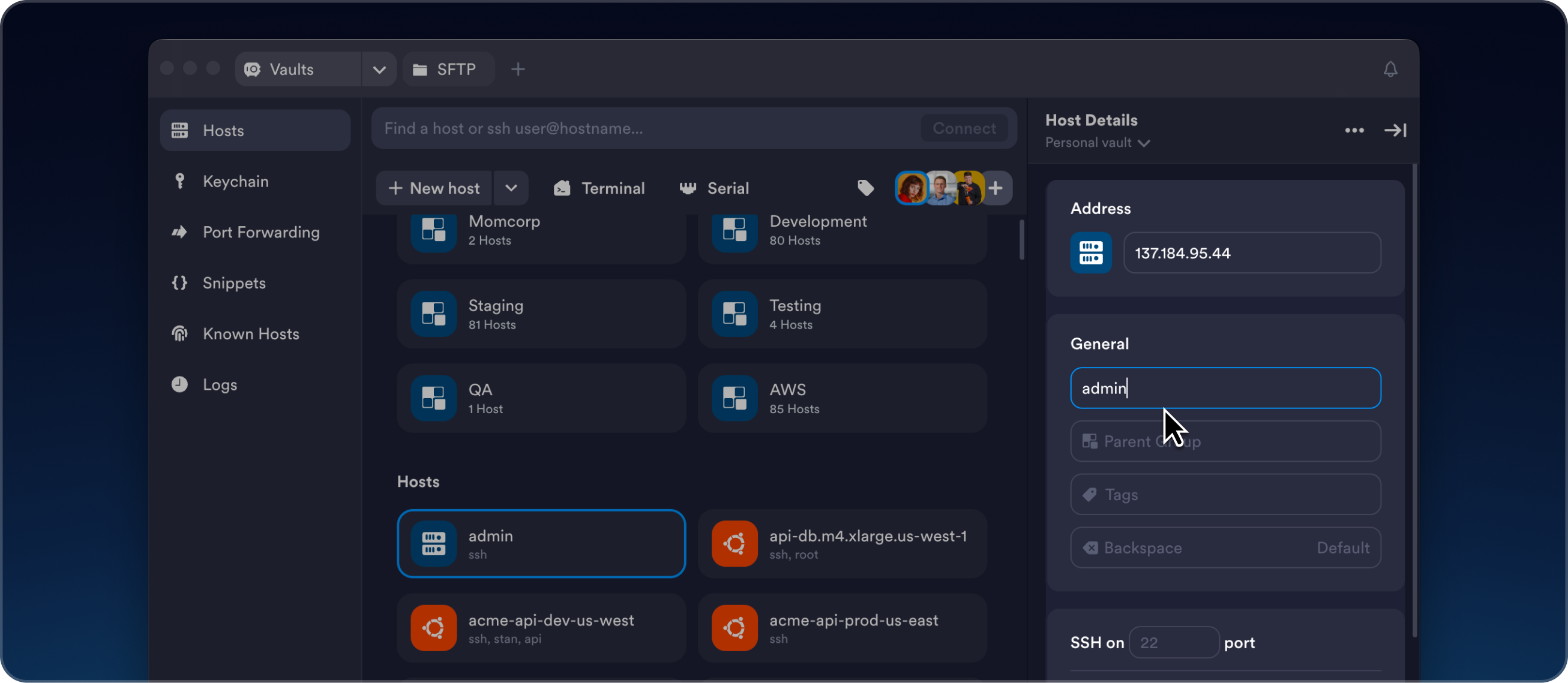
- Alias(别名):给主机起个容易识别的名字,比如
web-01或公司测试机。不填的话会自动用 IP 地址当名字 - Host(主机地址):IP 地址或域名,比如
192.168.1.100或server.example.com - Port(端口):SSH 默认 22,Telnet 默认 23,Serial 是自定义的
- Username(用户名):登录服务器用的用户名,比如
root、ubuntu、admin
第三步:选择连接协议
Termius 支持多种连接协议,在下拉菜单里选:
| 协议 | 适用场景 |
|---|---|
| SSH | 最常用的远程连接方式,加密安全 |
| SFTP | 带文件传输的 SSH 变体,相当于 FileZilla 嵌入终端 |
| Telnet | 连接老的网络设备(路由器、交换机),不加密 |
| Serial | 串口连接,物理接入设备的 Console 口时用 |
| Mosh | 移动网络不稳定时的 SSH 替代,自动重连、会话不中断 |
最常见的就是 SSH 和 SFTP。选 SSH 时可以在同一个主机配置里额外添加 SFTP、端口转发等关联配置——不需要为同一台服务器重复建多条记录。
第四步:选择认证方式
Termius 支持多种身份认证方式,在主机配置的「Identity」区域选:
| 方式 | 说明 | 安全性 |
|---|---|---|
| Password | 输入登录密码 | 中 |
| SSH Key | 指定私钥文件路径 | 高(推荐) |
| Agent | 使用系统 SSH Agent | 高(密钥存在系统里) |
| None | 用于本地终端等不需要认证的场景 | - |
强烈建议使用 SSH Key 替代密码。比密码更安全,还能免手动输入——配置好之后双击主机,直接弹终端,不用敲任何东西。
第五步:自动保存
Termius 的一个方便之处是——你在配置面板里填的每一项都会自动保存。填完就可以直接点击「Connect」测试连接,不需要手动点「保存」按钮。
进阶配置
主机配置面板里还有几个高级选项,一般情况下用默认值就行:
- Group(分组):把主机归类到某个 Group 下,Hosts 列表里会按组折叠显示
- Tags(标签):自由添加关键词标签,方便搜索和过滤
- Keep alive(保活):自动发送心跳包防止连接被中间路由断开,默认开启
- Terminal(终端设置):字符编码、字体大小、光标类型等
- Port Forwarding(端口转发):为这台主机预设转发规则,连接时自动启用
移动端添加主机
在 iOS / Android 上操作稍有不同:
- 打开 Hosts 页面,点右下角或顶部的「+」按钮
- 选择「New Host」
- 同样填写 Alias、Host、Port、Username
- 选择认证方式(密码、密钥都支持)
- 点击「Save」保存
移动端还可以用「Scan QR Code」从二维码扫描快速导入主机配置(如果对方提供了 Termius 导出的二维码)。
测试连接
配置填完之后,在桌面端直接双击主机、或点面板上的「Connect」按钮,就能建立连接:
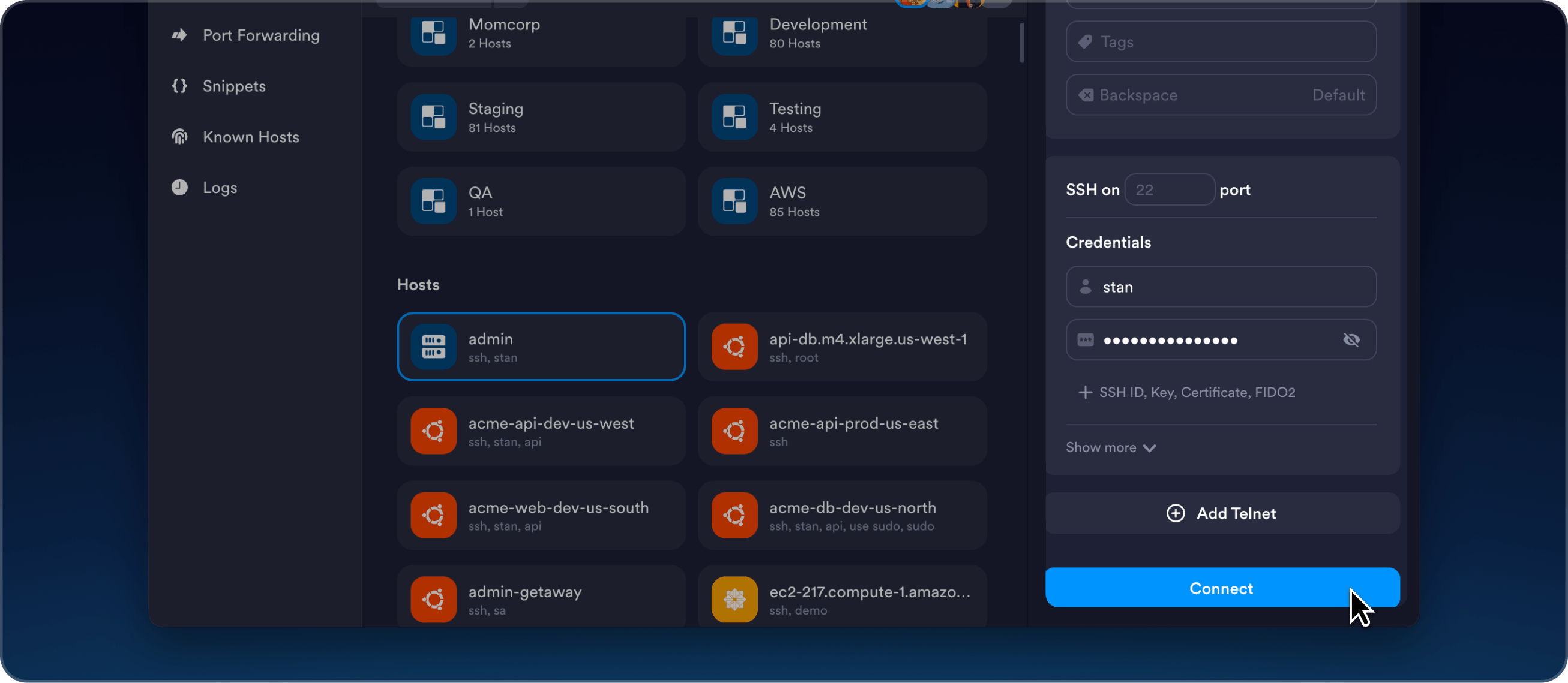
第一次连接新主机时,Termius 会弹出指纹确认窗口——类似 SSH 的 host key verification,确认指纹正确后点击接受,之后就不会再弹了(除非服务器密钥变了)。
连接成功后终端面板会显示服务器的登录提示和 Shell 提示符,Termius 还会自动检测服务器操作系统类型并更新主机图标(Penguin = Linux、Windows 标志 = Windows、Apple = macOS)。
常见问题
连接超时怎么办?
- 检查 IP/域名和端口是否正确
- 确认服务器 SSH 服务在运行(
systemctl status sshd) - 确认服务器防火墙放行对应端口
- 公司内网可能需要先连 VPN 或配置 Jump Host
密码认证被拒绝?
- 很多服务器默认禁用了 root 密码登录(
PermitRootLogin no),换普通用户试试 - 确认
sshd_config里PasswordAuthentication yes - 如果是密钥登录,确认私钥文件路径正确且权限是 600
继续「Vaults 与加密体系」,了解 Termius 的核心数据组织方式。